


Avevo la necessità di monitorare alcuni server GNU/Linux. Mi serviva una cosa semplice e funzionante, senza dover installare nulla sulle macchine, giusto per effettuare poche misurazioni, ossia :
- Utilizzo di CPU|vCPU
- Occupazione della memoria (RAM)
- Uso o meno della SWAP
- Occupazione di un filesystem dati (dove son conservati di solito i log applicativi).
Mi son servito del minimo indispensabile, ossia di bash (per effettuare le rilevazioni leggendo nel filesystem di proc) e del comando gnuplot (per generare dei grafici, di lettura piu’ immediata, nel formato svg). GNUPlot è disponibile per tutte le distribuzioni, nonostante ciò riporterò anche una semplice procedura di compilazione, per ottenere un build minimale, che non richiede alcuna dipendenza, che potete compilare staticamente anche altrove, e copiarlo dove vi occorre avercelo. Insomma, se volete monitorare una macchina GNU/Linux senza installare quasi nulla, questa soluzione potrebbe far per voi. Ve la condivido, se la usare fatemi sapere le problematiche che eventualmente riscontrate e se andrebbe aggiunto altro. Ve ne sarò grato.
Installazione di server_stat
Non esiste una vera e propria procedura di installazione, è necessario semplicemente prenderlo da github ed usarlo da subito, con il solito comando
$ git clone https://github.com/jack0eee/server_stat.git
Cloning into 'server_stat'...
remote: Enumerating objects: 17, done.
remote: Counting objects: 100% (17/17), done.
remote: Compressing objects: 100% (13/13), done.
remote: Total 17 (delta 4), reused 13 (delta 3), pack-reused 0 (from 0)
Receiving objects: 100% (17/17), 19.97 KiB | 9.99 MiB/s, done.
Resolving deltas: 100% (4/4), done.
server_stat è una collezione di 3 script di shell, che troverete nella directory server_stat/bin : rilevazione_giornaliera.sh, sintesi_giornaliera.sh e statistica_giornaliera.sh. Vediamo ora, come usare questi 3 semplici strumenti per ottenere un immagine giornaliera del proprio server.
PASSO-1 : Rilevazione (rilevazione_giornaliera.sh).
Lo scopo di questo script è quello di leggere dal filesystem di proc le informazioni su RAM, SWAP, CPU e occupazione di un filesystem applicativo, e di accodare i valori letti in un file di rilevazioni giornaliero. Di default il file delle rilevazioni giornaliere viene creato nella directory server_stat/log/, se si vuol creare questo file in altre posizioni del filesystem è necessario impostare opportunamente (magari con una PATH Assoluta) la variabile OUTPUT_RILEVAZIONE_DIR nel file di configurazione server_stat/conf/server_stats.conf. La directory impostata, se non esiste verrà creata.
$ cat server_stat/conf/server_stats.conf

#.---------------------------------------------------------------------------------------------.
#| server_stats.sh | Monitoraggio delle Risorse di un Server GNU/Linux / VM                    |
#+---------------------------------------------------------------------------------------------+
#|                                                                                             |
#| Impostazione Parametri                                                                      |
#|                                                                                             |
#| HOSTNAME               (+)| Hostname Breve associato al server.                             |
#| DATE                   (+)| Data di sistema nel formato YYYYMMDD                            |
#| TIMESTAMP              (+)| Timestamp di sistema nel formato impostato.                     |
#| SCRIPT_DIR             (+)| Directory in cui si trova questo script.                        |
#| BASE_DIR               (+)| Directory principale HOME/bin/this -> HOME                      |
#| OUTPUT_RILEVAZIONE_DIR    | Directory in cui scriverà il file di rilevazione                |
#| OUTPUT_SINTESI_DIR        | Directory in cui scriverà il file di sintesi                    |
#| OUTPUT_STATISTICA_DIR     | Directory in cui scriverà il file di statisica (immagine)       |
#| LOG_FS                    | Directory su cui è montato il fs da monitorare                  |
#| CPU_INTERVAL              | Intervallo per il calcolo della CPU                             |
#|                                                                                             |
#| (+) variabili di ambiente già impostate.                                                    |
#|                                                                                             |
#| ---------------                                                                             |
#|                                                                                             |
#| 2026 (c) Angelo Raffaele Granito  -- v0.1      Distribuito sotto licenza GNU GPL v3         |
#|                                                                                             |
#'---------------------------------------------------------------------------------------------'

#.---------.
#| default |
#'---------'
OUTPUT_RILEVAZIONE_DIR="$BASE_DIR/logs"
OUTPUT_SINTESI_DIR="$BASE_DIR/logs.sintesi"
OUTPUT_STATISTICA_DIR="$BASE_DIR/images"
homeInstallGnuPlot="/opt/apps/__extra_packages__/gnuplot-6.0.5-bin.i386/"
LOG_FS="/var/log/apache/logs"
CPU_INTERVAL=1

#===--- EOF
Per eseguire una prima rilevazione, basterà eseguire lo script senza alcun parametro aggiuntiva sulla linea di comando.
-bash-3.2$ ./rilevazione-giornaliera.sh
running...

server_stats v.01 -- jack0e

.------------.
| Parametri  |
'------------'
HOSTNAME     : PLUTONE01
DATE         : 20261011
TIMESTAMP    : 20261011 145113
SCRIPT_DIR   : /home/jack0e/server_stat/bin
BASE_DIR     : /home/jack0e/server_stat
OUTPUT_RILEVAZIONE_DIR   : /home/jack0e/server_stat/logs
OUTPUT_RILEVAZIONE_FILE  : /home/jack0e/server_stat/logs/server_stats_20261011.log
LOG_FS       : /var/log/apache/logs
CPU_INTERVAL : 1


.-------------.
| Misurazioni |
'-------------'
TIMESTAMP             : 20261011 145113
HOSTNAME              : PLUTONE01
CPU_PCT               : 0.00
CPU_STEAL_PCT         : 0.00
LOAD1                 : 0.03
LOAD5                 : 0.04
LOAD15                : 0.00
RAM_PCT               : 9.32
RAM_AVAILABLE_BYTES   : 15322574848
SWAP_PCT              : 0.00
SWAP_AVAILABLE_BYTES  : 17179860992
FS_PCT                : 6
FS_AVAILABLE_BYTES    : 38028996608
LOGS_SIZE_BYTES       : 1910759424
LOGS_FILE_COUNT       : 12765

.--------------------------------------------.
| Misurazioni Tracciate nel file giornaliero |
'--------------------------------------------'
HEADER                : #timestamp|hostname|cpu_pct|cpu_steal_pct|load1|load5|load15|ram_used_pct|ram_available_bytes|swap_pct|swap_available_bytes|fs_pct|fs_available_bytes|logs_size_bytes|logs_file_count
DATA                  : 20261011 145113|PLUTONE01|0.00|0.00|0.03|0.04|0.00|9.32|15322574848|0.00|17179860992|6|38028996608|1910759424|12765
Apparira il file delle rilevazioni per la giornata di oggi, con una prima riga, come impostato nel parametro OUTPUT_RILEVAZIONE_DIR.
-bash-3.2$ ls server_stat/logs
server_stats_20261011.log

-bash-3.2$ cat server_stats_0.1/logs/server_stats_20261011.log
#timestamp|hostname|cpu_pct|cpu_steal_pct|load1|load5|load15|ram_used_pct|ram_available_bytes|swap_pct|swap_available_bytes|fs_pct|fs_available_bytes|logs_size_bytes|logs_file_count
20261011 145113|PLUTONE01|0.00|0.00|0.03|0.04|0.00|9.32|15322574848|0.00|17179860992|6|38028996608|1910759424|12765
Ogni volta che verrà rieseguito lo script, accoderà al file giornaliero i dati di misurazione. Questo è il contenuto del file dopo altre 3 rilevazioni eseguite :
-bash-3.2$ cat server_stat/logs/server_stats_20261011.log
#timestamp|hostname|cpu_pct|cpu_steal_pct|load1|load5|load15|ram_used_pct|ram_available_bytes|swap_pct|swap_available_bytes|fs_pct|fs_available_bytes|logs_size_bytes|logs_file_count
20261011 145113|PLUTONE01|0.00|0.00|0.03|0.04|0.00|9.32|15322574848|0.00|17179860992|6|38028996608|1910759424|12765
20261011 150854|PLUTONE01|0.75|0.00|0.00|0.01|0.00|9.32|15322644480|0.00|17179860992|6|38028521472|1911226368|12767
20261011 150858|PLUTONE01|0.00|0.00|0.00|0.01|0.00|9.31|15323033600|0.00|17179860992|6|38028521472|1911226368|12767
20261011 150901|PLUTONE01|2.77|0.00|0.00|0.01|0.00|9.32|15322284032|0.00|17179860992|6|38028521472|1911226368|12767
Per effettuare rilevazioni a cadenza regolare, ad esempio ogni 5 minuto, ho inserito nella mia crontab la seguente riga
[jack0e@PLUTONE01 ~]$ crontab -l | grep server_stat
*/5 * * * * /home/jack0e/server_stat/bin/rilevazione-giornaliera.sh
In una giornata, effettuerà così : 12 rilevazioni ogni ora, 288 giornaliere. Sconsiglio di ridurre ulteriormente la frequenza.
Ogni giorno server_stats produrra un file di rilevazioni, ed ogni file a fine giornata conterrà 288 rilevazioni.
[Dettaglio *Impostante*] Quali Informazioni vengono rilevate?
Di seguito l’elenco delle informazioni rilevate
| Informazione (header) | Descrizione |
|---|---|
| TIMESTAMP | Timestamp della rilevazione. (risultato del comando: date ‘+%Y%m%d %H%M%S’) |
| HOSTNAME | Hostname breve della macchina. (risultato del comando: hostname -s) |
| CPU_PCT | CPU | Carico della (o delle) CPU|vCPU in percentuale. La misurazione è approssimativa, e calcolata effettuado due rilevamenti tramite la read_cpu_stats() che legge da /proc/stat. Le due rilevazioni vengono effettate a distanza del parametro CPU_INTERVAL presente nel file di configurazione di server_stat (server_stat/conf/server_stat.conf). Effettua la differenze tra le 2 rilevazioni ed ottiene TOTAL_DELTA, IDLE_DELTA e STEAL_DELTA, e solo effettuando questa differenza è possibile effettuare un calcolo approssimativo dell’utilizzo della CPU read_cpu_stats() { awk ‘ /^cpu / { print $2, $3, $4, $5, $6, $7, $8, $9 exit } ‘ /proc/stat } CPU1=$(read_cpu_stats) read -r user1 nice1 system1 idle1 iowait1 irq1 softirq1 steal1 <<< “$CPU1” sleep “$CPU_INTERVAL” CPU2=$(read_cpu_stats) read -r user2 nice2 system2 idle2 iowait2 irq2 softirq2 steal2 <<< “$CPU2” TOTAL1=$((user1 + nice1 + system1 + idle1 + iowait1 + irq1 + softirq1 + steal1)) TOTAL2=$((user2 + nice2 + system2 + idle2 + iowait2 + irq2 + softirq2 + steal2)) TOTAL_DELTA=$((TOTAL2 – TOTAL1)) IDLE_DELTA=$((idle2 – idle1)) STEAL_DELTA=$((steal2 – steal1)) CPU_PCT=$(awk -v total=”$TOTAL_DELTA” -v idle=”$IDLE_DELTA” ‘BEGIN { printf “%.2f”, (total-idle)*100/total }’) |
| CPU_STEAL_PCT | CPU | Carico della (o delle) CPU|vCPU in percentuale, dovuti alla virtualizzazione se si tratta di VM eseguita da vmware, kvm o altri. CPU_STEAL_PCT=$(awk -v total=”$TOTAL_DELTA” -v steal=”$STEAL_DELTA” ‘BEGIN { printf “%.2f”, steal*100/total }’) |
| LOAD1 | CPU | Carico a breve termine (valore medio ultimo minuto) | Non dovrebbe oltrepassare il valore con una vCPU, non oltrepassare il valore di 2 con 4 vCPU. Si fanno piu’ misurazione per verificar la tendenza. Misura in caso di situazioni critiche aumentare : le vCPU o aumentare i server in batteria. In caso di DOS|DDOS applicare filtri sul firewall. read -r LOAD1 LOAD5 LOAD15 _ < /proc/loadavg |
| LOAD5 | CPU | Carico a breve termine (valore medio ultimi 5 minuti) | Non dovrebbe oltrepassare il valore con una vCPU, non oltrepassare il valore di 2 con 4 vCPU. Si fanno piu’ misurazione per verificar la tendenza. Misura in caso di situazioni critiche aumentare : le vCPU o aumentare i server in batteria. In caso di DOS|DDOS applicare filtri sul firewall. read -r LOAD1 LOAD5 LOAD15 _ < /proc/loadavg |
| LOAD15 | CPU | Carico a breve termine (valore medio ultimi 15 minuti) | Non dovrebbe oltrepassare il valore con una vCPU, non oltrepassare il valore di 2 con 4 vCPU. Si fanno piu’ misurazione per verificar la tendenza. Misura in caso di situazioni critiche aumentare : le vCPU o aumentare i server in batteria. In caso di DOS|DDOS applicare filtri sul firewall. read -r LOAD1 LOAD5 LOAD15 _ < /proc/loadavg |
| RAM_PCT | RAM (E’ molto impostante che non si esaurisca, e che di norma il livello di occupazione stia sotto il 50-60% per aver il tempo di correre ai ripari in caso di dos|ddos, aggiungendo alla batteria altri nodi o tramite regole di firewall mirate) | Percentuale occupata MEM_TOTAL=$(awk ‘/^MemTotal:/ {print $2; exit}’ /proc/meminfo) MEM_FREE=$(awk ‘/^MemFree:/ {print $2; exit}’ /proc/meminfo) MEM_BUFFERS=$(awk ‘/^Buffers:/ {print $2; exit}’ /proc/meminfo) MEM_CACHED=$(awk ‘/^Cached:/ {print $2; exit}’ /proc/meminfo) MEM_AVAILABLE=$((MEM_FREE + MEM_BUFFERS + MEM_CACHED)) RAM_USED=$((MEM_TOTAL – MEM_AVAILABLE)) RAM_PCT=$(awk -v total=”$MEM_TOTAL” -v used=”$RAM_USED” ‘BEGIN { printf “%.2f”, used*100/total }’) |
| RAM_AVAILABLE_BYTES | RAM (E’ molto impostante che non si esaurisca, e che di norma il livello di occupazione stia sotto il 50-60% per aver il tempo di correre ai ripari in caso di dos|ddos, aggiungendo alla batteria altri nodi o tramite regole di firewall mirate) | Spazio libero (in byte) RAM_AVAILABLE_BYTES=$((MEM_AVAILABLE * 1024)) |
| SWAP_PCT | Filesystem di SWAP (memoria di emergenza su disco, quando la disponibilità della RAM termina. Se usa la SWAP le prestazione degradano anche di molto, e terminata la SWAP il kernel linux può andare in kernel panic! –dipende–) | Percentuale occupata SWAP_TOTAL=$(awk ‘/^SwapTotal:/ {print $2; exit}’ /proc/meminfo) SWAP_FREE=$(awk ‘/^SwapFree:/ {print $2; exit}’ /proc/meminfo) SWAP_USED=$((SWAP_TOTAL – SWAP_FREE)) SWAP_PCT=$(awk -v total=”$SWAP_TOTAL” -v used=”$SWAP_USED” ‘BEGIN { printf “%.2f”, used*100/total }’) |
| SWAP_AVAILABLE_BYTES | Filesystem di SWAP (memoria di emergenza su disco, quando la disponibilità della RAM termina. Se usa la SWAP le prestazione degradano anche di molto, e terminata la SWAP il kernel linux può andare in kernel panic! –dipende–) | Spazio libero (in byte) SWAP_AVAILABLE_BYTES=$((SWAP_FREE * 1024)) |
| FS_PCT | Filesystem sotto monitoraggio | Percentuale occupazione. DF_DATA=$(df -P “$LOG_FS” 2>/dev/null | tail -n 1) read -r FS_DEVICE FS_SIZE FS_USED FS_AVAILABLE FS_PCT FS_MOUNT <<< “$DF_DATA” FS_PCT=”${FS_PCT%%}” |
| FS_AVAILABLE_BYTES | Filesystem sotto monitoraggio | Spazio livero (in byte) FS_AVAILABLE_BYTES=$((FS_AVAILABLE * 1024)) |
| LOGS_SIZE_BYTES | Filesystem sotto monitoraggio | Spazio occupato (in byte) LOGS_SIZE_KB=$(du -sk “$LOG_FS”) LOGS_SIZE_BYTES=$((LOGS_SIZE_KB * 1024)) |
| LOGS_FILE_COUNT | Filesystem sotto monitoraggio | Numero di file. LOGS_FILE_COUNT=$(find “$LOG_FS” -type f 2>/dev/null | wc -l) LOGS_FILE_COUNT=$(echo “$LOGS_FILE_COUNT” | awk ‘{print $1}’) |
PASSO-2 : Sintesi (sintesi_giornaliera.sh)
Lo scopo di questo script, è quello di leggere il file giornaliero e (da come suggerisce il nome) produrre un file sintesi oraria, considerando per ogni risorsa la misurazione peggiore, che corrisponde in altini casi al valore piu’ alto della giornata ed in altri casi può rappresentare invece il valore piu’ basso, ad esempio quando si parla di disponibilità residua della risorsa (RAM_AVAILABLE_BYTE, SWAP_AVAILABLE_BYTE ed FS_AVAILABLE_BYTE).
| Informazione (header) | Valore considerato (Picco Alto|Picco Basso) |
|---|---|
| TIMESTAMP | |
| HOSTNAME | |
| CPU_PCT | ALTO |
| CPU_STEAL_PCT | ALTO |
| LOAD1 | ALTO |
| LOAD5 | ALTO |
| LOAD15 | ALTO |
| RAM_PCT | ALTO |
| RAM_AVAILABLE_BYTES | BASSO |
| SWAP_PCT | ALTO |
| SWAP_AVAILABLE_BYTES | BASSO |
| FS_PCT | ALTO |
| FS_AVAILABLE_BYTES | BASSO |
| LOGS_SIZE_BYTES | ALTO |
| LOGS_FILE_COUNT | ALTO |
Di default il file di sintesi giornaliero viene creato nella directory server_stats_0.1/log.sintesi/, se si vuol creare questo file in altre posizioni del filesystem è necessario impostare opportunamente (magari con una PATH Assoluta) la variabile OUTPUT_SINTESI_DIR nel file di configurazione server_stats_0.1/conf/server_stats.conf. La directory impostata, se non esiste verrà creata.
$ cat server_stats/conf/server_stats.conf

#.---------------------------------------------------------------------------------------------.
#| server_stats.sh | Monitoraggio delle Risorse di un Server GNU/Linux / VM                    |
#+---------------------------------------------------------------------------------------------+
#|                                                                                             |
#| Impostazione Parametri                                                                      |
#|                                                                                             |
#| HOSTNAME               (+)| Hostname Breve associato al server.                             |
#| DATE                   (+)| Data di sistema nel formato YYYYMMDD                            |
#| TIMESTAMP              (+)| Timestamp di sistema nel formato impostato.                     |
#| SCRIPT_DIR             (+)| Directory in cui si trova questo script.                        |
#| BASE_DIR               (+)| Directory principale HOME/bin/this -> HOME                      |
#| OUTPUT_RILEVAZIONE_DIR    | Directory in cui scriverà il file di rilevazione                |
#| OUTPUT_SINTESI_DIR        | Directory in cui scriverà il file di sintesi                    |
#| OUTPUT_STATISTICA_DIR     | Directory in cui scriverà il file di statisica (immagine)       |
#| LOG_FS                    | Directory su cui è montato il fs da monitorare                  |
#| CPU_INTERVAL              | Intervallo per il calcolo della CPU                             |
#|                                                                                             |
#| (+) variabili di ambiente già impostate.                                                    |
#|                                                                                             |
#| ---------------                                                                             |
#|                                                                                             |
#| 2026 (c) Angelo Raffaele Granito  -- v0.1      Distribuito sotto licenza GNU GPL v3         |
#|                                                                                             |
#'---------------------------------------------------------------------------------------------'

#.---------.
#| default |
#'---------'
OUTPUT_RILEVAZIONE_DIR="$BASE_DIR/logs"
OUTPUT_SINTESI_DIR="$BASE_DIR/logs.sintesi"
OUTPUT_STATISTICA_DIR="$BASE_DIR/images"
homeInstallGnuPlot="/opt/apps/__extra_packages__/gnuplot-6.0.5-bin.i386/"
LOG_FS="/var/log/apache/logs"
CPU_INTERVAL=1

#===--- EOF
La sintesi non richiede alteriori parametri sulla linea di comando.
Facciamo un esempio. Prendiamo il file di rilevazione di oggi, visualizzo le prime due ore della giornata. La rilevazione viene eseguita ogni 5 minuti, quindi per ogno ora son presenti 12 rilevazioni :
-bash-3.2$ head -n26 logs/server_stats_20261012.log
#timestamp|hostname|cpu_pct|cpu_steal_pct|load1|load5|load15|ram_used_pct|ram_available_bytes|swap_pct|swap_available_bytes|fs_pct|fs_available_bytes|logs_size_bytes|logs_file_count
20261012 000005|PLUTONE01|14.07|0.00|0.02|0.03|0.00|10.24|15166312448|0.00|17179860992|6|37990862848|1948893184|12630
20261012 000501|PLUTONE01|0.25|0.00|0.00|0.01|0.00|10.22|15170371584|0.00|17179860992|6|37990772736|1948983296|12638
20261012 001001|PLUTONE01|13.89|0.00|0.00|0.01|0.00|10.23|15168614400|0.00|17179860992|6|37990707200|1949048832|12640
20261012 001501|PLUTONE01|1.75|0.00|0.14|0.03|0.01|10.24|15167401984|0.00|17179860992|6|37990604800|1949134848|12641
20261012 002001|PLUTONE01|16.75|0.00|0.00|0.00|0.00|10.23|15169236992|0.00|17179860992|6|37990559744|1949175808|12641
20261012 002501|PLUTONE01|1.50|0.00|0.02|0.03|0.00|10.23|15168565248|0.00|17179860992|6|37990531072|1949224960|12641
20261012 003001|PLUTONE01|17.84|0.00|0.00|0.00|0.00|10.24|15165984768|0.00|17179860992|6|37990526976|1949229056|12641
20261012 003501|PLUTONE01|0.50|0.00|0.00|0.00|0.00|10.23|15168806912|0.00|17179860992|6|37990526976|1949229056|12641
20261012 004001|PLUTONE01|15.29|0.00|0.00|0.00|0.00|10.23|15168344064|0.00|17179860992|6|37990526976|1949229056|12642
20261012 004501|PLUTONE01|2.51|0.00|0.26|0.06|0.02|10.24|15166394368|0.00|17179860992|6|37990522880|1949233152|12642
20261012 005001|PLUTONE01|14.04|0.00|1.38|0.77|0.31|10.23|15168839680|0.00|17179860992|6|37990522880|1949233152|12643
20261012 005501|PLUTONE01|0.50|0.00|1.36|1.26|0.66|10.22|15170093056|0.00|17179860992|6|37990457344|1949298688|12644
20261012 010002|PLUTONE01|26.20|0.00|0.12|0.57|0.52|10.24|15167557632|0.00|17179860992|6|38005133312|1934585856|12645
20261012 010501|PLUTONE01|0.00|0.00|0.01|0.21|0.37|10.23|15169159168|0.00|17179860992|6|38044991488|1894764544|12644
20261012 011001|PLUTONE01|15.54|0.00|0.20|0.14|0.28|10.22|15169417216|0.00|17179860992|6|38044983296|1894772736|12645
20261012 011501|PLUTONE01|3.02|0.00|0.06|0.06|0.20|10.24|15167078400|0.00|17179860992|6|38044979200|1894776832|12645
20261012 012001|PLUTONE01|11.31|0.00|0.01|0.03|0.14|10.18|15177584640|0.00|17179860992|6|38044979200|1894776832|12645
20261012 012501|PLUTONE01|0.50|0.00|0.10|0.03|0.10|9.99|15209480192|0.00|17179860992|6|38044954624|1894801408|12646
20261012 013001|PLUTONE01|13.32|0.00|0.00|0.00|0.06|9.99|15209271296|0.00|17179860992|6|38044950528|1894805504|12647
20261012 013502|PLUTONE01|1.76|0.00|0.00|0.00|0.04|9.99|15209631744|0.00|17179860992|6|38044950528|1894805504|12647
20261012 014001|PLUTONE01|12.50|0.00|0.00|0.00|0.02|9.98|15210323968|0.00|17179860992|6|38044950528|1894805504|12647
20261012 014501|PLUTONE01|2.51|0.00|0.14|0.04|0.01|9.99|15208919040|0.00|17179860992|6|38044950528|1894805504|12647
20261012 015001|PLUTONE01|12.81|0.00|0.07|0.05|0.00|9.98|15210213376|0.00|17179860992|6|38044909568|1894846464|12649
20261012 015501|PLUTONE01|0.25|0.00|0.02|0.03|0.00|9.98|15211409408|0.00|17179860992|6|38044909568|1894846464|12649
20261012 020002|PLUTONE01|12.85|0.00|0.04|0.02|0.00|9.99|15209701376|0.00|17179860992|6|38044905472|1894850560|12650
eseguendo la sintesi, ottengo il file logs.sintesi/server_stats_20261012.log :
-bash-3.2$ bin/sintesi-giornaliera.sh
running...

server_stats v.01 -- jack0e

.------------.
| Parametri  |
'------------'
HOSTNAME                 : PLUTONE01
DATE                     : 20261012
TIMESTAMP                : 20261012 120546
SCRIPT_DIR               : /home/jack0e/server_stat/bin
BASE_DIR                 : /home/jack0e/server_stat
OUTPUT_RILEVAZIONE_DIR   : /home/jack0e/server_stat/logs
OUTPUT_RILEVAZIONE_FILE  : /home/jack0e/server_stat/logs/server_stats_20261012.log
OUTPUT_SINTESI_DIR       : /home/jack0e/server_stat/logs.sintesi
OUTPUT_SINTESI_FILE      : /home/jack0e/server_stat/logs.sintesi/server_stats_20261012.log

[ok] file /home/jack0e/server_stat/logs/server_stats_20261012.log esistente.
[ok] directory /home/jack0e/server_stat/logs.sintesi esistente.
[ok] file /home/jack0e/server_stat/lib/sintesi-giornaliera.swk esistente.
[ok] file /home/jack0e/server_stat/logs.sintesi/server_stats_20261012.log creato.
Operazione riuscita.
il cui contenuto rappresentato da 24 righe, come le ore della giornata (20261012 00-23)
-bash-3.2$ cat logs.sintesi/server_stats_20261012.log
#timestamp|hostname|cpu_pct|cpu_steal_pct|load1|load5|load15|ram_used_pct|ram_available_bytes|swap_pct|swap_available_bytes|fs_pct|fs_available_bytes|logs_size_bytes|logs_file_count
20261012 000000|PLUTONE01|17.84|0.00|1.38|1.26|0.66|10.24|15165984768|0.00|17179860992|6|37990457344|1949298688|12644
20261012 010000|PLUTONE01|26.20|0.00|0.20|0.57|0.52|10.24|15167078400|0.00|17179860992|6|38005133312|1934585856|12649
20261012 020000|PLUTONE01|16.79|0.00|0.24|0.06|0.02|9.99|15208189952|0.00|17179860992|6|38044401664|1895354368|12661
20261012 030000|PLUTONE01|14.07|0.00|0.16|0.03|0.01|9.98|15210627072|0.00|17179860992|6|38044274688|1895481344|12666
20261012 040000|PLUTONE01|13.53|0.00|0.16|0.08|0.03|9.99|15209353216|0.00|17179860992|6|38044000256|1895755776|12671
20261012 050000|PLUTONE01|11.53|0.00|0.64|0.13|0.04|9.99|15209566208|0.00|17179860992|6|38043762688|1895993344|12679
20261012 060000|PLUTONE01|14.07|0.00|0.41|0.09|0.03|9.97|15212052480|0.00|17179860992|6|38043619328|1896136704|12688
20261012 070000|PLUTONE01|15.04|0.00|0.16|0.03|0.01|9.97|15211724800|0.00|17179860992|6|38043062272|1896681472|12696
20261012 080000|PLUTONE01|14.32|0.00|0.04|0.02|0.00|9.99|15209553920|0.00|17179860992|6|38041776128|1897979904|12706
20261012 090000|PLUTONE01|13.07|0.00|0.08|0.03|0.01|9.98|15210168320|0.00|17179860992|6|38040510464|1899237376|12714
20261012 100000|PLUTONE01|19.05|0.00|0.09|0.08|0.02|9.97|15211683840|0.00|17179860992|6|38037700608|1902055424|12724
20261012 110000|PLUTONE01|18.89|0.00|0.04|0.03|0.00|9.81|15238549504|0.00|17179860992|6|38035066880|1904680960|12733
20261012 120000|PLUTONE01|13.07|0.00|0.04|0.03|0.00|9.61|15273787392|0.00|17179860992|6|38032711680|1907044352|12745
20261012 130000|PLUTONE01|24.62|0.00|0.05|0.03|0.00|9.47|15297376256|0.00|17179860992|6|38030475264|1909280768|12755
20261012 140000|PLUTONE01|16.04|0.00|0.11|0.05|0.01|9.35|15317626880|0.00|17179860992|6|38028828672|1910910976|12765
20261012 150000|PLUTONE01|17.54|0.00|0.13|0.05|0.01|9.36|15315267584|0.00|17179860992|6|38027403264|1912336384|12773
20261012 160000|PLUTONE01|13.03|0.00|1.56|1.24|0.58|9.33|15320145920|0.00|17179860992|6|38025539584|1914216448|12782
20261012 170000|PLUTONE01|14.54|0.00|0.13|0.08|0.05|9.34|15319072768|0.00|17179860992|6|38023192576|1916563456|12792
20261012 180000|PLUTONE01|14.82|0.00|0.20|0.08|0.02|9.32|15322468352|0.00|17179860992|6|38020829184|1918918656|12802
20261012 190000|PLUTONE01|20.05|0.00|0.32|0.07|0.02|9.32|15321964544|0.00|17179860992|6|38018932736|1920815104|12812
20261012 200000|PLUTONE01|16.92|0.00|0.16|0.04|0.01|9.36|15315456000|0.00|17179860992|6|38017572864|1922183168|12820
20261012 210000|PLUTONE01|25.38|0.00|0.32|0.11|0.05|9.36|15315247104|0.00|17179860992|6|38019452928|1920303104|12829
20261012 220000|PLUTONE01|20.85|0.00|0.16|0.06|0.01|9.36|15316054016|0.00|17179860992|6|38018469888|1921277952|12840
20261012 230000|PLUTONE01|13.97|0.00|0.08|0.03|0.01|9.34|15318945792|0.00|17179860992|6|38017974272|1921781760|12848
Nel mio caso, eseguiro la sintesi dopo ogni rilevazione, così avrò sempre le statistiche del server aggiornate (ogni 5 minuti), e l’operazione di sintesi richiede pochissime risorse e dura qualche millisecondo. Quindi aggiorno la mia crontab :
[jack0e@PLUTONE01 ~]$ crontab -l | grep server_stat
*/5 * * * * cd /home/jack0e/server_stat/bin && ./rilevazione-giornaliera.sh && ./sintesi-giornaliera.sh
PASSO-3 : Statistica (statistica_giornaliera.sh)
Lo scopo di questo script, è quello di leggere il file di sintesi giornaliero, e produrre l’immagine della statistica giornalierà
Di default il file di statistica giornaliera viene creato nella directory server_stats_0.1/images/, se si vuol creare questo file in altre posizioni del filesystem è necessario impostare opportunamente (magari con una PATH Assoluta) la variabile OUTPUT_STATISTICA_DIR nel file di configurazione server_stats_0.1/conf/server_stats.conf. La directory impostata, se non esiste verrà creata.
$ cat server_stat/conf/server_stats.conf

#.---------------------------------------------------------------------------------------------.
#| server_stats.sh | Monitoraggio delle Risorse di un Server GNU/Linux / VM                    |
#+---------------------------------------------------------------------------------------------+
#|                                                                                             |
#| Impostazione Parametri                                                                      |
#|                                                                                             |
#| HOSTNAME               (+)| Hostname Breve associato al server.                             |
#| DATE                   (+)| Data di sistema nel formato YYYYMMDD                            |
#| TIMESTAMP              (+)| Timestamp di sistema nel formato impostato.                     |
#| SCRIPT_DIR             (+)| Directory in cui si trova questo script.                        |
#| BASE_DIR               (+)| Directory principale HOME/bin/this -> HOME                      |
#| OUTPUT_RILEVAZIONE_DIR    | Directory in cui scriverà il file di rilevazione                |
#| OUTPUT_SINTESI_DIR        | Directory in cui scriverà il file di sintesi                    |
#| OUTPUT_STATISTICA_DIR     | Directory in cui scriverà il file di statisica (immagine)       |
#| LOG_FS                    | Directory su cui è montato il fs da monitorare                  |
#| CPU_INTERVAL              | Intervallo per il calcolo della CPU                             |
#|                                                                                             |
#| (+) variabili di ambiente già impostate.                                                    |
#|                                                                                             |
#| ---------------                                                                             |
#|                                                                                             |
#| 2026 (c) Angelo Raffaele Granito  -- v0.1      Distribuito sotto licenza GNU GPL v3         |
#|                                                                                             |
#'---------------------------------------------------------------------------------------------'

#.---------.
#| default |
#'---------'
OUTPUT_RILEVAZIONE_DIR="$BASE_DIR/logs"
OUTPUT_SINTESI_DIR="$BASE_DIR/logs.sintesi"
OUTPUT_STATISTICA_DIR="$BASE_DIR/images"
homeInstallGnuPlot="/opt/apps/__extra_packages__/gnuplot-6.0.5-bin.i386/"
LOG_FS="/var/log/apache/logs"
CPU_INTERVAL=1

#===--- EOF
ATTENZIONE!!! Per eseguire questo ultimo passo è necessario avere il comando gnuplot installato sulla macchina. Io personalmente l’ho compilato per ottenere una versione minimale, senza alcuna dipendenza, in maniera tale da poterlo anche includere in server_stat, per facilitarne la distribuzione, ma supponiamo di avercelo sulla macchina.
Lo script statistica_giornaliera.sh produce un file immagine nel formato vettoria SVG, che è il formato nativo del comando gnuplot, che implementa internamente, quindi questo script funzionerà con ogni versione e build di gnuplot, quindi su ogni distribuzione GNU/Linux.
-bash-3.2$ bin/statistiche-giornaliera.sh
running...

server_stats v.01 -- jack0e

.------------.
| Parametri |
'------------'
HOSTNAME : PLUTONE01
DATE : 20261012
TIMESTAMP : 20261012 133015
SCRIPT_DIR : /home/jack0e/server_stats_0.1/bin
BASE_DIR : /home/jack0e/server_stats_0.1
OUTPUT_SINTESI_DIR : /home/jack0e/server_stat/logs.sintesi
OUTPUT_SINTESI_FILE : /home/jack0e/server_stat/logs.sintesi/server_stats_20261012.log
OUTPUT_STATISTICA_DIR : /home/jack0e/server_stat/images
OUTPUT_STATISTICA_FILE : /home/jack0e/server_stat/images/server_stats_20261012.svg

[ok] file /home/jack0e/server_stat/logs.sintesi/server_stats_20261012.log esistente.
[ok] directory /home/jack0e/server_stat/images esistente.
[ok] file /home/jack0e/server_stat/tmp/statistica-giornaliera.plt creato.
[ok] file /home/jack0e/server_stat/images/server_stats_20261012.svg creato.
Operazione riuscita.

-bash-3.2$ ls -l images/
total 52
-rw-r--r-- 1 jack0e jack0e 51114 Oct 12 13:30 server_stats_20261012.svg
Questo è il file di statistiche prodotto per la giornata del 12 Ottobre 2026 relativo al mio server GNU/Linux PLUTONE01. Come potete notare è normalissimo file di testo (xml) :
-bash-3.2$ head images/server_stats_20261012.svg
<?xml version="1.0" encoding="utf-8"  standalone="no"?>
<svg
 width="1200" height="700"
 viewBox="0 0 1200 700"
 xmlns="http://www.w3.org/2000/svg"
 xmlns:xlink="http://www.w3.org/1999/xlink"
>

<title>Gnuplot</title>
<desc>Produced by GNUPLOT 6.0 patchlevel 5 </desc>
Pertanto se io faccio un cut&paste tra il server ed il notepad+++ del PC, salvandolo in locale. Il formato svg è definito da specifiche aperte, ed è supportato da tutti i web browser moderni.
Questo ciò che appare :
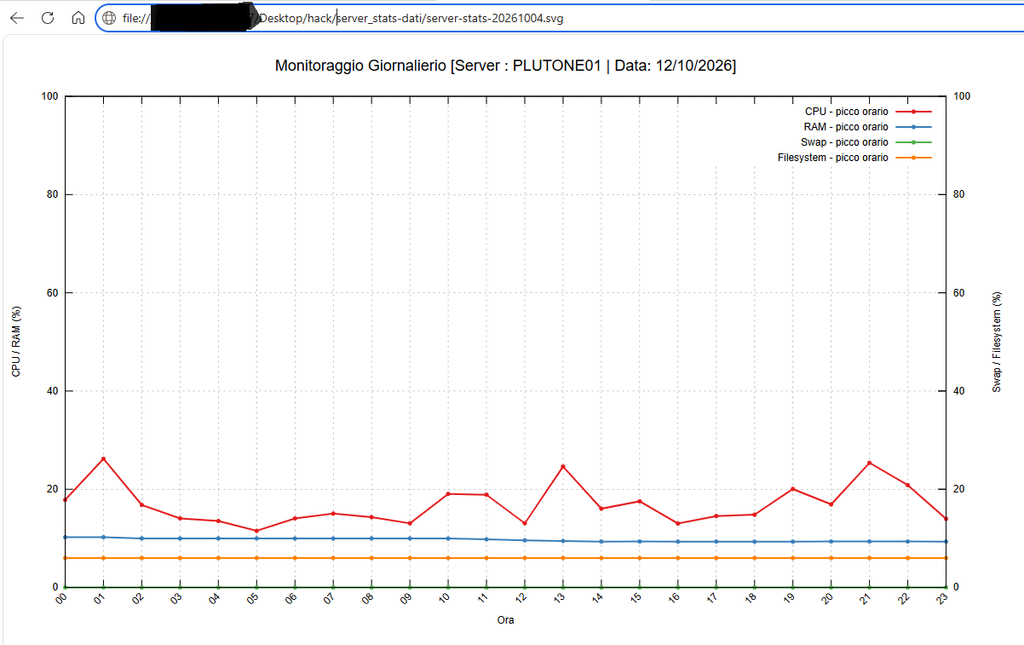
La bella notizia è che potete rendere fruibili tale statistica tramite un web server, e visionalrli comodamente senza accedere in SSH alla macchina. Nel prossimo paragrafo parleremo di questo argomento.
Per concludere, però, è necessario automatizzare a produzione del file delle statistiche. Nel mio caso, eseguiro anche quest’ultimo script dopo ogni rilevazione e sintesi, così avrò sempre le statistiche del server aggiornate e fruibili in formato grafico (ogni 5 minuti), e l’operazione di generazione del file svg richie pochissime risorse e dura qualche millisecondo. Quindi aggiorno nuovamente la mia crontab :
[jack0e@PLUTONE01 ~]$ crontab -l | grep server_stat
*/5 * * * * cd /home/jack0e/server_stats_0.1/bin && ./rilevazione-giornaliera.sh && ./sintesi-giornaliera.sh && ./statistica-giornaliera.sh
Distribuzione di server_stat su tutti i nodi del mio cluster
In realtà l’utilizzo di server_stat è immediato, ciò che occurre per installarlo, configurarlo e avviarlo in sintesi composta poche operazioni :
- Copiare il pacchetto server_stat_1.0.tar.gz sulla macchina da monitorare
- Aprire il pacchetto
- Impostare i parametri di configurazione in conf/server_stat.conf. Se è presente sulla macchina un webserver, impostare come directory di produzione della statistica (SVG), in maniera che rimanga da esso accessibile, cioè al di sotto della sua document_root.
- Automatizzare il processo di misurazione, sintesi e statistiche modificando la propria crontab
Evoluzioni furure.
Dashboard
Nella realtà, le cose son ben diverse… A volte ci si trova non a monitorare la singola macchina, ma a volte batterie di macchine bilanciate, come nel seguente esempio
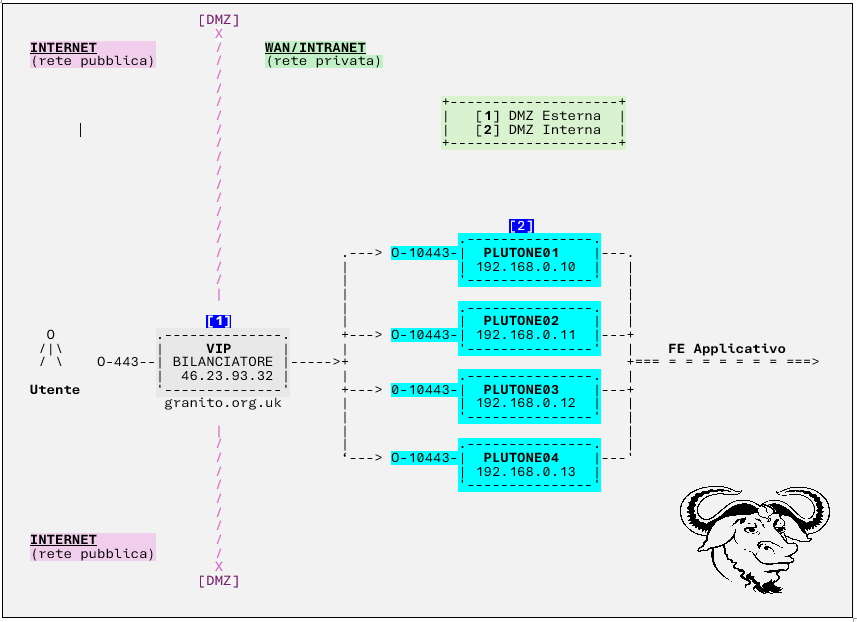
…e sarebbe interessante avere una dashboard dedicata, che includa le statistica di piu’ macchine (nel caso specifico i 4 server PLUTONExx). In effetti di una cosa del genere ne avevo già bisogni, quindi in maniera molto artigianale ho già scritto uno script PHP che fa questo, ma non è riusabile al momento, quindi non l’ho incluso nel progetto, se a qualcuno interessa cerco di renderlo parametrico.

Alert automatici
Un’altra evoluzione sarebbe quella di definire una soglia per ogni misura acquisita (RAM|SWAP|CPU|FS) e far scattare un allarme se il valore supera una delle soglie, tramite l’invio di una email o un SMS.